







































 NL
 PL
 DA
 SV
 CS
 EL
 FI
 NB
 RO
 HR
 HU
 SK
 SL
 BG
 ET
 IS
 LT
 LV
 MK
 SR
 UK
 ZH-SG
 ZH-TW
 ZH-HK
 ZH-MO

So installierst du Google Remote Desktop
ID-Code abrufen (Google Remote Desktop)
Einführung
Wenn du von überall auf deinen Computer zugreifen oder einem Kunden Fernsupport bieten musst, ist Google Chrome Remote Desktop heute eine der schnellsten und sichersten Lösungen.
In diesem Tutorial erkläre ich dir Schritt für Schritt, wie du es installierst und den Zugangscode (ID) erhältst, um dich ohne Komplikationen zu verbinden.
Was ist Google Remote Desktop?
Es ist ein kostenloses Tool von Google, mit dem du einen Computer über den Browser oder von einem anderen Gerät aus fernsteuern kannst, ohne komplexe Konfigurationen.
Voraussetzungen
Bevor du beginnst, benötigst du:
- Aktives Google-Konto
- Installierten Browser Google Chrome
- Stabile Internetverbindung
Schritt 1: Auf Google Remote Desktop zugreifen
- Gehe zu: 👉 https://remotedesktop.google.com/
- Wähle eine dieser Optionen:
- Remotezugriff (für dauerhafte persönliche Nutzung)
- Remoteunterstützung (für temporären Support mit Code)
Schritt 2: Herunterladen und Installieren
- Im Abschnitt Remotezugriff klicke auf: 👉 „Herunterladen“
- Der Chrome Web Store wird geöffnet
- Installiere die Erweiterung Chrome Remote Desktop
- Lade anschließend das System-Installationsprogramm herunter
- Führe die Datei aus und schließe die Installation ab
Schritt 3: Remotezugriff einrichten (optional)
Wenn du immer auf diesen Rechner zugreifen möchtest:
- Vergib einen Namen für den Computer
- Erstelle eine PIN mit mindestens 6 Ziffern
- Speichere die Konfiguration
Damit kannst du dich jederzeit verbinden, ohne Codes zu benötigen.
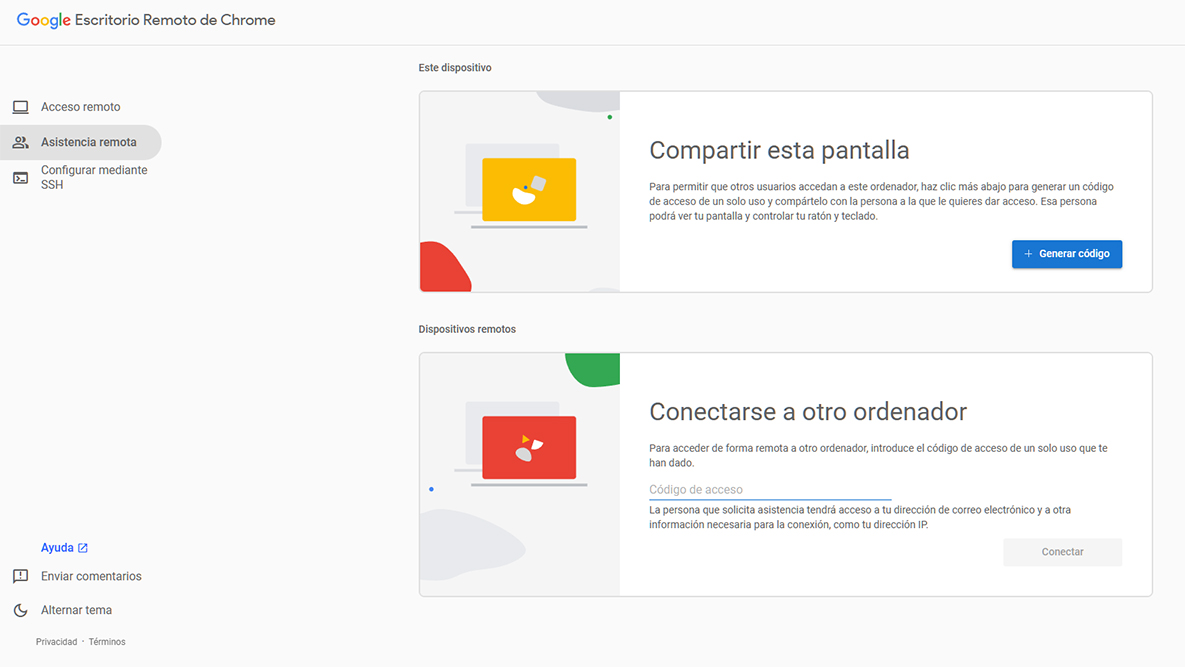
Schritt 4: ID-Code erhalten (Support-Modus)
Wenn du einer anderen Person Zugriff gewähren musst:
- Gehe zum Tab Remoteunterstützung
- Klicke auf: 👉 „Diesen Bildschirm freigeben“
- Es wird ein eindeutiger Code mit 12 Ziffern generiert
- Teile diesen Code mit der Person, die sich verbinden wird
⚠️ Wichtig:
- Der Code läuft in wenigen Minuten ab
- Funktioniert nur einmal
- Du musst die Sitzung offen halten
Schritt 5: Mit dem Code verbinden
Die Person, die sich verbindet, muss:
- Gehen zu: 👉 https://remotedesktop.google.com/support
- Zu „Mit einem anderen Computer verbinden“ gehen
- Den erhaltenen Code eingeben
- Zugriff bestätigen

Vorteile von Google Remote Desktop
✔ Kostenlos ✔ Einfach zu installieren ✔ Keine feste IP erforderlich ✔ Funktioniert von überall ✔ Kompatibel mit Windows, Mac und Linux
Sicherheitsempfehlungen
- Teile deinen Code niemals mit Fremden
- Verwende sichere PINs
- Beende die Sitzung, wenn du fertig bist
- Lasse keine unnötigen Zugriffe offen
Fazit
Google Remote Desktop ist ein einfaches, aber leistungsstarkes Tool für technischen Support, Remote-Arbeit oder Kundenbetreuung.
In weniger als 5 Minuten kannst du von überall auf der Welt vollständigen Zugriff auf einen Rechner haben.


 Allgemeine Themen
 Neue Services
 Support
 Support