







































 NL
 PL
 DA
 SV
 CS
 EL
 FI
 NB
 RO
 HR
 HU
 SK
 SL
 BG
 ET
 IS
 LT
 LV
 MK
 SR
 UK
 ZH-SG
 ZH-TW
 ZH-HK
 ZH-MO

综合主题
如何安装 Google Remote Desktop
获取 ID 代码(Google 远程桌面)
引言
如果你需要从任何地方访问自己的电脑,或为客户提供远程支持,Google Chrome Remote Desktop是目前最快速、最安全的解决方案之一。
在本教程中,我将一步步教你如何安装它,并获取访问代码(ID),让你轻松连接。
什么是Google Remote Desktop?
这是Google推出的一款免费工具,可通过浏览器或从另一台设备远程控制电脑,无需复杂的配置。
准备工作
开始之前,你需要:
- 有效的Google账号
- 已安装Google Chrome浏览器
- 稳定的网络连接
第1步:访问Google Remote Desktop
- 进入:👉 https://remotedesktop.google.com/
- 选择以下选项之一:
- 远程访问(用于永久个人使用)
- 远程协助(用于使用代码的临时支持)
第2步:下载并安装
- 在远程访问部分,点击:👉“下载”
- 将打开Chrome网上应用店
- 安装Chrome Remote Desktop扩展程序
- 然后下载系统安装程序
- 运行文件并完成安装
第3步:配置远程访问(可选)
如果你想随时访问这台设备:
- 为电脑指定一个名称
- 创建至少6位数的PIN码
- 保存配置
这样一来,你就可以随时连接,无需使用代码。
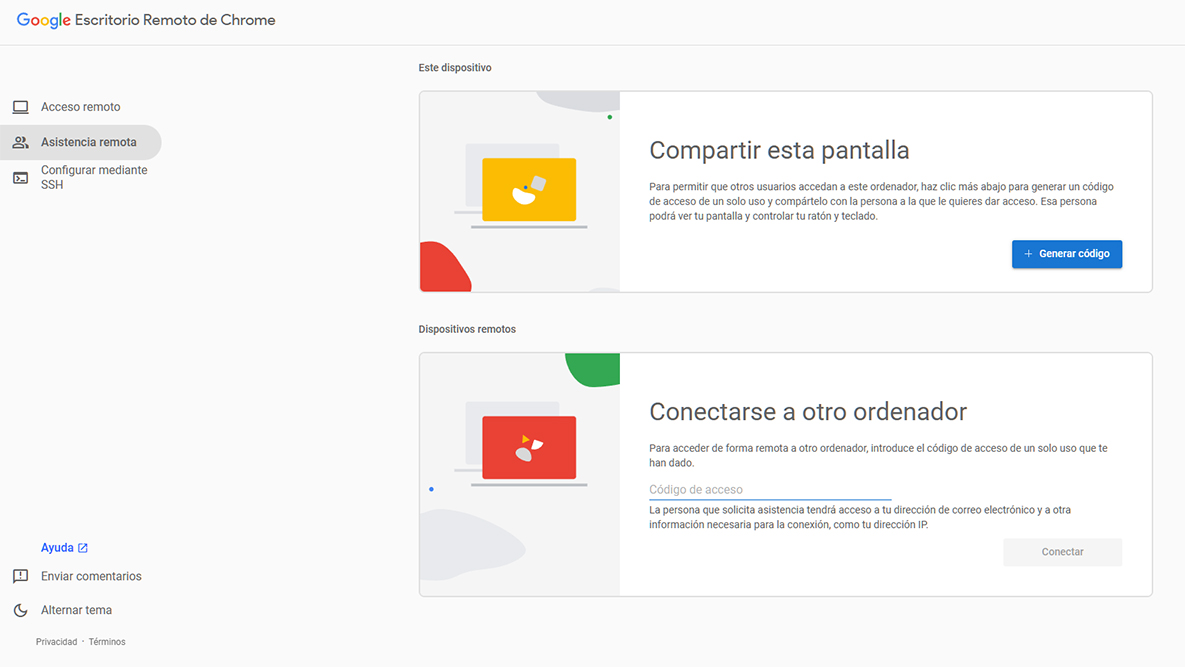
第4步:获取代码ID(支持模式)
如果你需要让他人访问:
- 转到远程协助标签页
- 点击:👉“共享此屏幕”
- 将生成一个12位数的唯一代码
- 将该代码分享给要连接的人
⚠️重要提示:
- 代码会在几分钟后过期
- 仅可使用一次
- 你必须保持会话处于打开状态
第5步:使用代码连接
要连接的人必须:
- 进入:👉 https://remotedesktop.google.com/support
- 转到“连接到另一台设备”
- 输入收到的代码
- 确认访问

使用Google Remote Desktop的优势
✔免费 ✔安装简单 ✔无需固定IP ✔可从任何地方使用 ✔兼容Windows、Mac和Linux
安全建议
- 切勿将你的代码分享给陌生人
- 使用安全的PIN码
- 完成后请关闭会话
- 不要无故让访问保持打开状态
结论
Google Remote Desktop是一款简单却功能强大的工具,适用于技术支持、远程办公或客户协助。
不到5分钟,你就能从世界任何地方获得对一台设备的完整访问权限。


 综合主题
 新服务
 支持
 支持