







































 NL
 PL
 DA
 SV
 CS
 EL
 FI
 NB
 RO
 HR
 HU
 SK
 SL
 BG
 ET
 IS
 LT
 LV
 MK
 SR
 UK
 ZH-SG
 ZH-TW
 ZH-HK
 ZH-MO

Come installare Google Remote Desktop
Ottenere il codice ID (Desktop remoto Google)
Introduzione
Se hai bisogno di accedere al tuo computer da qualsiasi luogo o fornire supporto remoto a un cliente, Google Chrome Remote Desktop è una delle soluzioni più rapide e sicure disponibili oggi.
In questo tutorial ti spiego passo dopo passo come installarlo e ottenere il codice di accesso (ID) per connetterti senza complicazioni.
Cos'è Google Remote Desktop?
È uno strumento gratuito di Google che permette di controllare un computer in remoto tramite il browser o da un altro dispositivo, senza bisogno di configurazioni complesse.
Requisiti preliminari
Prima di iniziare, hai bisogno di:
- Account Google attivo
- Browser Google Chrome installato
- Connessione internet stabile
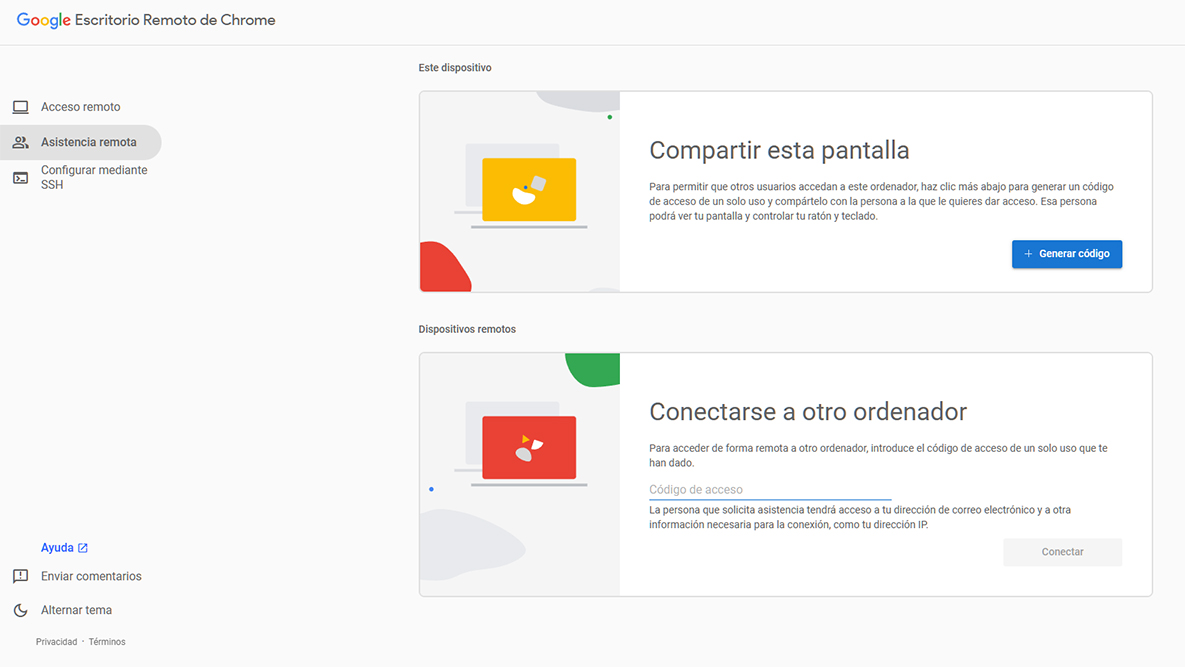
Passaggio 1: Accedere a Google Remote Desktop
- Accedi a: 👉 https://remotedesktop.google.com/
- Seleziona una di queste opzioni:
- Accesso remoto (per uso personale permanente)
- Assistenza remota (per supporto temporaneo con codice)
Passaggio 2: Scaricare e installare
- Nella sezione Accesso remoto, fai clic su: 👉 “Scarica”
- Si aprirà il Chrome Web Store
- Installa l'estensione di Chrome Remote Desktop
- Poi scarica il programma di installazione del sistema
- Esegui il file e completa l'installazione
Passaggio 3: Configurare l'accesso remoto (opzionale)
Se vuoi accedere sempre a quel dispositivo:
- Assegna un nome al computer
- Crea un PIN di almeno 6 cifre
- Salva la configurazione
Così potrai connetterti in qualsiasi momento senza bisogno di codici.
Passaggio 4: Ottenere il codice ID (modalità supporto)
Se hai bisogno di dare accesso a un'altra persona:
- Vai alla scheda Assistenza remota
- Fai clic su: 👉 “Condividi questo schermo”
- Verrà generato un codice univoco di 12 cifre
- Condividi quel codice con chi si connetterà
⚠️ Importante:
- Il codice scade in pochi minuti
- Funziona solo una volta
- Devi mantenere la sessione aperta
Passaggio 5: Connettersi con il codice
La persona che si connetterà deve:
- Entrare in: 👉 https://remotedesktop.google.com/support
- Andare su “Connettersi a un altro computer”
- Inserire il codice ricevuto
- Confermare l'accesso

Vantaggi dell'uso di Google Remote Desktop
✔ Gratis ✔ Facile da installare ✔ Non richiede IP fisso ✔ Funziona ovunque ✔ Compatibile con Windows, Mac e Linux
Raccomandazioni di sicurezza
- Non condividere mai il tuo codice con sconosciuti
- Usa PIN sicuri
- Chiudi la sessione quando hai finito
- Non lasciare accessi aperti inutilmente
Conclusione
Google Remote Desktop è uno strumento semplice ma potente per supporto tecnico, lavoro remoto o assistenza ai clienti.
In meno di 5 minuti puoi avere accesso completo a un dispositivo da qualsiasi parte del mondo.


 Temi Generali
 Nuovi Servizi
 Supporti
 Supporti